> ## Documentation Index
> Fetch the complete documentation index at: https://docs.quanorix.com/llms.txt
> Use this file to discover all available pages before exploring further.
# Instalar y vincular
> Descarga Win/Linux, menú Vincular del tray, autorización web y comprobación online.
# Instalar y vincular
Este flujo es el más importante del TPA: sin un agente **vinculado y online**, los jobs de cómputo que requieren TPA fallarán.
## 1. Descarga e instalación
1. En la app web, abre **Perfil → TPA**.
2. En la sección **Descargar TPA**, elige **Windows** o **Linux** (según tu SO).
3. Instala o descomprime el paquete e **inicia** el TPA.
 Al arrancar verás un icono en la **bandeja del sistema** (tray). Al inicio suele estar **gris** con el texto *Quanorix TPA (offline)*.
Si la descarga no está disponible en tu entorno, el perfil mostrará un aviso de configuración. En producción deberías ver el enlace y la versión del paquete.
## 2. Inicia el pairing desde el TPA (Vincular)
No hace falta inventar una URL a mano: el TPA abre el navegador por ti.
1. Clic derecho (o clic) en el icono del tray.
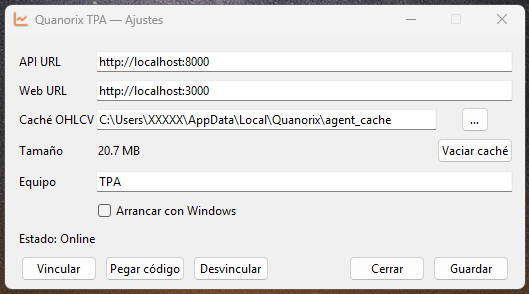
2. Elige **Vincular** (también está el botón **Vincular** en la ventana de **Ajustes** del TPA).
3. Se abrirá el navegador en la página de pairing de Quanorix (`/agent/pair?code=…`).
Al arrancar verás un icono en la **bandeja del sistema** (tray). Al inicio suele estar **gris** con el texto *Quanorix TPA (offline)*.
Si la descarga no está disponible en tu entorno, el perfil mostrará un aviso de configuración. En producción deberías ver el enlace y la versión del paquete.
## 2. Inicia el pairing desde el TPA (Vincular)
No hace falta inventar una URL a mano: el TPA abre el navegador por ti.
1. Clic derecho (o clic) en el icono del tray.
2. Elige **Vincular** (también está el botón **Vincular** en la ventana de **Ajustes** del TPA).
3. Se abrirá el navegador en la página de pairing de Quanorix (`/agent/pair?code=…`).
 Debes estar **logueado** en la misma cuenta Quanorix que quieres vincular. Si no hay sesión, la app te pedirá login y luego volverá al pairing.
## 3. Autoriza en la web
En la página **Vincular Trading Platform Agent**:
1. Revisa el nombre del **equipo** mostrado.
2. Pulsa el botón **Vincular** para confirmar que ese PC puede ejecutar jobs de cómputo en tu cuenta.
3. Espera el mensaje de éxito (*Agente vinculado. Puedes volver al TPA.*).
4. **Cierra esa pestaña/ventana** del navegador (o usa *Ir a la app* si prefieres volver al producto). El TPA ya no necesita esa página abierta.
Puede aparecer también una página local breve del estilo *Vinculación OK. Puedes cerrar esta ventana* — ciérrala sin problema.
## 4. Comprueba que quedó vinculado
Haz **ambas** comprobaciones; no basta con una sola.
### En Perfil (app web)
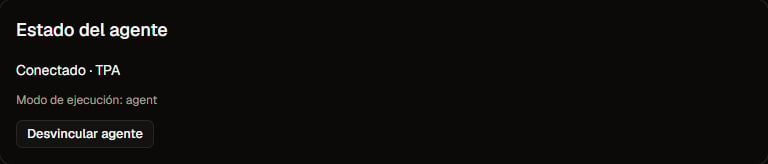
Abre **Perfil → Estado del agente**:
| Mensaje | Significado |
| --------------------------- | -------------------------------------------- |
| **Ningún agente vinculado** | El pairing no terminó o se desvinculó |
| **Vinculado (offline) · …** | Hay agente, pero el TPA no está online ahora |
| **Conectado · …** | Vinculado **y** online — listo para jobs |
Tras un pairing correcto con el TPA en marcha deberías ver **Conectado** (o al menos **Vinculado** si acabas de cerrar el TPA).
Debes estar **logueado** en la misma cuenta Quanorix que quieres vincular. Si no hay sesión, la app te pedirá login y luego volverá al pairing.
## 3. Autoriza en la web
En la página **Vincular Trading Platform Agent**:
1. Revisa el nombre del **equipo** mostrado.
2. Pulsa el botón **Vincular** para confirmar que ese PC puede ejecutar jobs de cómputo en tu cuenta.
3. Espera el mensaje de éxito (*Agente vinculado. Puedes volver al TPA.*).
4. **Cierra esa pestaña/ventana** del navegador (o usa *Ir a la app* si prefieres volver al producto). El TPA ya no necesita esa página abierta.
Puede aparecer también una página local breve del estilo *Vinculación OK. Puedes cerrar esta ventana* — ciérrala sin problema.
## 4. Comprueba que quedó vinculado
Haz **ambas** comprobaciones; no basta con una sola.
### En Perfil (app web)
Abre **Perfil → Estado del agente**:
| Mensaje | Significado |
| --------------------------- | -------------------------------------------- |
| **Ningún agente vinculado** | El pairing no terminó o se desvinculó |
| **Vinculado (offline) · …** | Hay agente, pero el TPA no está online ahora |
| **Conectado · …** | Vinculado **y** online — listo para jobs |
Tras un pairing correcto con el TPA en marcha deberías ver **Conectado** (o al menos **Vinculado** si acabas de cerrar el TPA).
 ### En el tray (PC)
Tras autorizar en la web, el icono debe pasar de **gris (offline)** a **verde (online)**, con tooltip *Quanorix TPA (online)*.
Si el icono sigue gris:
1. Confirma que pulsaste **Vincular** en la web (no solo abriste la página).
2. Confirma que cerraste/autorizaste y que el TPA sigue en ejecución.
3. Revisa red / firewall hacia la API del producto.
4. Vuelve a **Vincular** desde el tray.
Cuando el TPA ejecute un job, el icono puede pasar a **azul (running)** y volver a verde al terminar.
## 5. Desvincular
* Desde **Perfil**: **Desvincular agente**.
* Desde el TPA: deja de usar tokens locales (o vuelve a vincular otro equipo; el nuevo pairing reemplaza el agente activo).
## Resumen visual del flujo
```
Perfil → Descargar TPA → Instalar / iniciar
→ Tray gris (offline)
→ Menú tray: Vincular
→ Navegador: autorizar con sesión Quanorix → botón Vincular
→ Cerrar pestaña de pairing
→ Perfil: Conectado ·
→ Tray verde (online)
```
## Siguiente
* [Caché de datos](/es/tpa/cache) — primera sync M1 y deltas.
* [Troubleshooting](/es/troubleshooting) — pairing fallido, offline, jobs bloqueados.
### En el tray (PC)
Tras autorizar en la web, el icono debe pasar de **gris (offline)** a **verde (online)**, con tooltip *Quanorix TPA (online)*.
Si el icono sigue gris:
1. Confirma que pulsaste **Vincular** en la web (no solo abriste la página).
2. Confirma que cerraste/autorizaste y que el TPA sigue en ejecución.
3. Revisa red / firewall hacia la API del producto.
4. Vuelve a **Vincular** desde el tray.
Cuando el TPA ejecute un job, el icono puede pasar a **azul (running)** y volver a verde al terminar.
## 5. Desvincular
* Desde **Perfil**: **Desvincular agente**.
* Desde el TPA: deja de usar tokens locales (o vuelve a vincular otro equipo; el nuevo pairing reemplaza el agente activo).
## Resumen visual del flujo
```
Perfil → Descargar TPA → Instalar / iniciar
→ Tray gris (offline)
→ Menú tray: Vincular
→ Navegador: autorizar con sesión Quanorix → botón Vincular
→ Cerrar pestaña de pairing
→ Perfil: Conectado ·
→ Tray verde (online)
```
## Siguiente
* [Caché de datos](/es/tpa/cache) — primera sync M1 y deltas.
* [Troubleshooting](/es/troubleshooting) — pairing fallido, offline, jobs bloqueados.