

MCP y API keys
Puedes usar Quanorix desde un asistente (Cursor o Claude) con el MCP de producto. Te autenticas con una API key que creas en Perfil → MCP. La key no sirve para cambiar la facturación ni para vincular el TPA. Los cupos (generate, export, régimen, mixer) son los mismos que en la app web.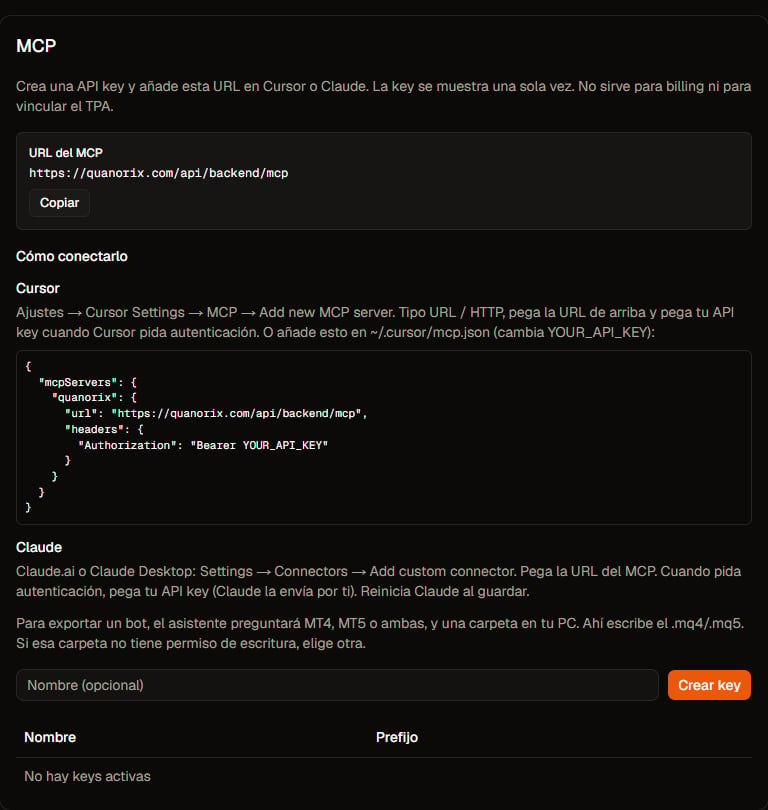
Perfil → MCP. Clic para ampliar.
Crear una key
- Abre Perfil → MCP.
- Opcional: pon un nombre (por ejemplo, Cursor).
- Pulsa Crear key.
- Copia la key ahora. Solo se muestra una vez. Después verás el prefijo y podrás revocarla.
URL del MCP
En la misma pestaña verás la URL. Cópiala desde Perfil para no equivocarte. En la app en producción suele serhttps://quanorix.com/api/backend/mcp.
Cursor
- Settings → Cursor Settings → MCP → Add new MCP server.
- Tipo URL / HTTP.
- Pega la URL del MCP.
- Cuando pida autenticación, pega tu API key.
~/.cursor/mcp.json (sustituye YOUR_API_KEY):
Claude
- Claude.ai o Claude Desktop: Settings → Connectors → Add custom connector.
- Pega la URL del MCP.
- Cuando pida autenticación, pega tu API key (Claude la envía por ti).
- Reinicia Claude al guardar.
Qué puedes pedir
Con tu cuenta, el asistente puede:- Consultar Databank, cupos del plan y configuración.
- Explicar features de producto (p. ej. qué significan las reglas de simulación prop firm o los alias de broker). No lanza la simulación prop firm: ábrela en Portfolios → Simular.
- Lanzar generación, validación, backtest, mixer y descargas de datos (corren como jobs en segundo plano, igual que en la web).
- Exportar un bot: te preguntará MT4, MT5 o ambas, y una carpeta en tu PC donde escribir el
.mq4/.mq5. Si esa carpeta no tiene permiso de escritura, elige otra.