

Instalar y vincular
Este flujo es el más importante del TPA: sin un agente vinculado y online, los jobs de cómputo que requieren TPA fallarán.1. Descarga e instalación
- En la app web, abre Perfil → TPA.
- En la sección Descargar TPA, elige Windows, Linux o macOS (si aparece) según tu SO. Junto al título verás la versión publicada; en Ajustes del TPA también aparece la versión instalada. Si hay una versión más reciente, Ajustes muestra un aviso de actualización (no intrusivo) para que descargues de nuevo desde Perfil.
- En Ajustes puedes cambiar el idioma de la UI del TPA (español / inglés); se guarda en la config local.
- Instala o descomprime el paquete e inicia el TPA.

Perfil → TPA: descarga Win/Linux. Clic en la imagen para ampliar.
2. Inicia el pairing desde el TPA (Vincular)
No hace falta inventar una URL a mano: el TPA abre el navegador por ti.- Clic derecho (o clic) en el icono del tray.
- Elige Vincular (también está el botón Vincular en la ventana de Ajustes del TPA).
- Se abrirá el navegador en la página de pairing de Quanorix (
/agent/pair?code=…).
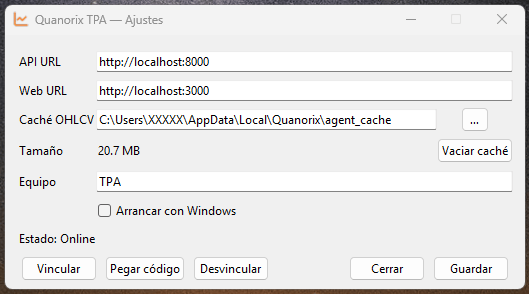
Ventana Ajustes del TPA (Vincular / Pegar código, URLs y caché). Clic para ampliar.
3. Autoriza en la web
En la página Vincular Trading Platform Agent:- Revisa el nombre del equipo mostrado.
- Pulsa el botón Vincular para confirmar que ese PC puede ejecutar jobs de cómputo en tu cuenta.
- Espera el mensaje de éxito (Agente vinculado. Puedes volver al TPA.).
- Cierra esa pestaña/ventana del navegador (o usa Ir a la app si prefieres volver al producto). El TPA ya no necesita esa página abierta.
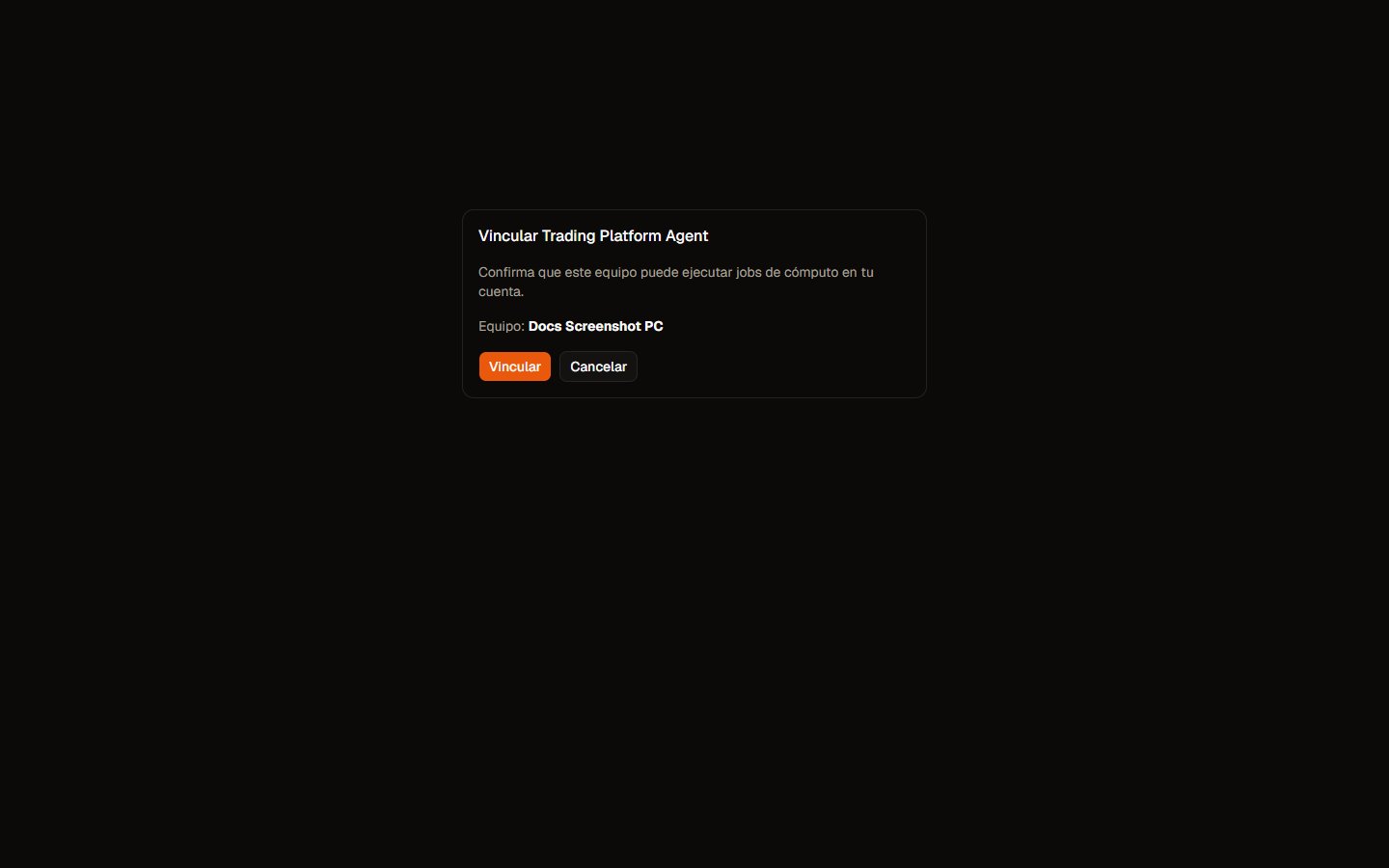
Página web de vinculación. Clic para ampliar.
4. Comprueba que quedó vinculado
Haz ambas comprobaciones; no basta con una sola.En Perfil (app web)
Abre Perfil → Estado del agente:
Tras un pairing correcto con el TPA en marcha deberías ver Conectado (o al menos Vinculado si acabas de cerrar el TPA).
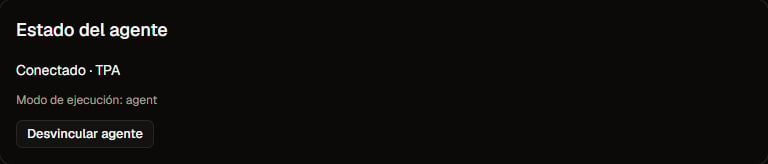
Ejemplo: agente Conectado (online). Clic para ampliar.
En el tray (PC)
Tras autorizar en la web, el icono debe pasar de gris (offline) a verde (online), con tooltip Quanorix TPA (online). Si el icono sigue gris:- Confirma que pulsaste Vincular en la web (no solo abriste la página).
- Confirma que cerraste/autorizaste y que el TPA sigue en ejecución.
- Revisa red / firewall hacia la API del producto.
- Vuelve a Vincular desde el tray.
5. Desvincular
- Desde Perfil: Desvincular agente.
- Desde el TPA: deja de usar tokens locales (o vuelve a vincular otro equipo; el nuevo pairing reemplaza el agente activo).
Resumen visual del flujo
Siguiente
- Caché de datos — primera sync M1 y deltas.
- Troubleshooting — pairing fallido, offline, jobs bloqueados.