

Sesiones y zonas horarias
Esta es una de las causas más frecuentes de “en la app me da X y en MT4 otra cosa”. Hay varios relojes distintos.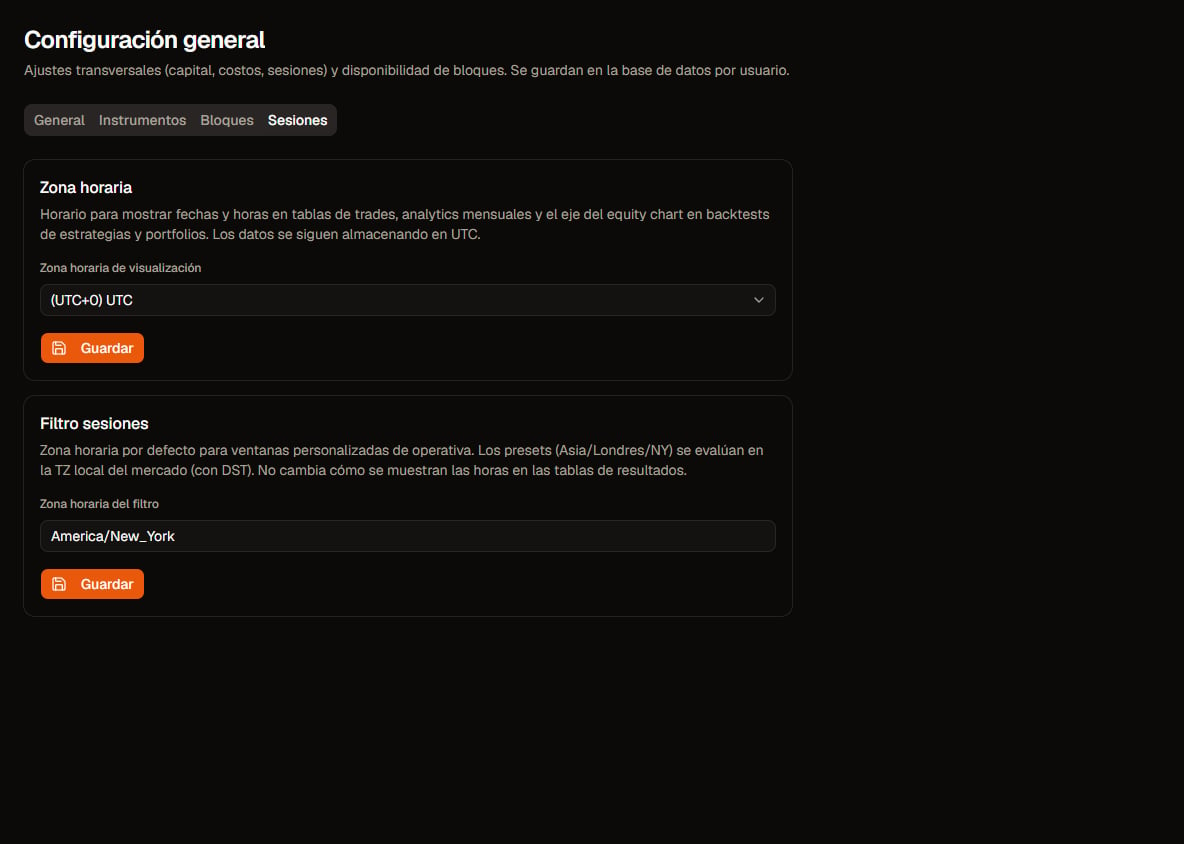
Configuración · Sesiones. Clic para ampliar.
Tres conceptos que no son lo mismo
display_tz no cambia el backtest ni los filtros. Solo cómo lees fechas en pantalla.
Defaults importantes del motor
- Gates
hour_of_day/time_window/day_of_weeksintzexplícito usanAmerica/New_York(con DST). - Presets
session_asia/session_london/session_nyusan la zona local de ese mercado. - El export Excel de reportes usa timestamps UTC crudos del motor; el HTML sí respeta
display_tz.
Broker live vs Strategy Tester
- En cuentas live de diversos brokers el server time suele ser GMT+2 (invierno US) / GMT+3 (verano US).
- El Strategy Tester usa los timestamps de la historia cargada. Si importaste con TickStory (u otro) en GMT/UTC, el tester habla UTC aunque el terminal use el horario del broker.
Calibrar el EA: InpBrokerGmtOffset
En el Expert Advisor exportado:
InpBrokerGmtOffset= horas a restar del chart para obtener GMT.- Default
0= asumes historia/tester en GMT/UTC. -1= auto NY-close: el EA calcula GMT+2 / GMT+3 según el horario de verano de EE. UU. (brokers tipo Pepperstone, Darwinex). Útil en live cuando el server time del broker sigue ese convenio; no hace falta retocar el input al cambiar el DST.
InpBrokerGmtOffset = 0 + hour_of_day 14–18 (sin tz) → opera franja en hora Nueva York tanto en Quanorix como en el EA.
Si tu historia del tester está en hora de broker (+2/+3), calibra InpBrokerGmtOffset a ese desfase chart→GMT sin reinterpretar las horas start/end del filtro, o usa -1 en live con brokers NY-close.
Consejos prácticos
- Para depurar paridad app↔MT: deja
display_tz = UTCpara alinear HTML con velas/Excel. - Usa TZ de broker en
display_tzsolo cuando quieras leer la UI “como el server live”. - Si exportaste EAs antes del contrato actual de TZ y usan filtros de hora/sesión, re-exporta.