

Detalle de estrategia
Abre una fila del Databank para revisar reglas, métricas guardadas, re-backtestear con otros costos y decidir validar, evolucionar o exportar.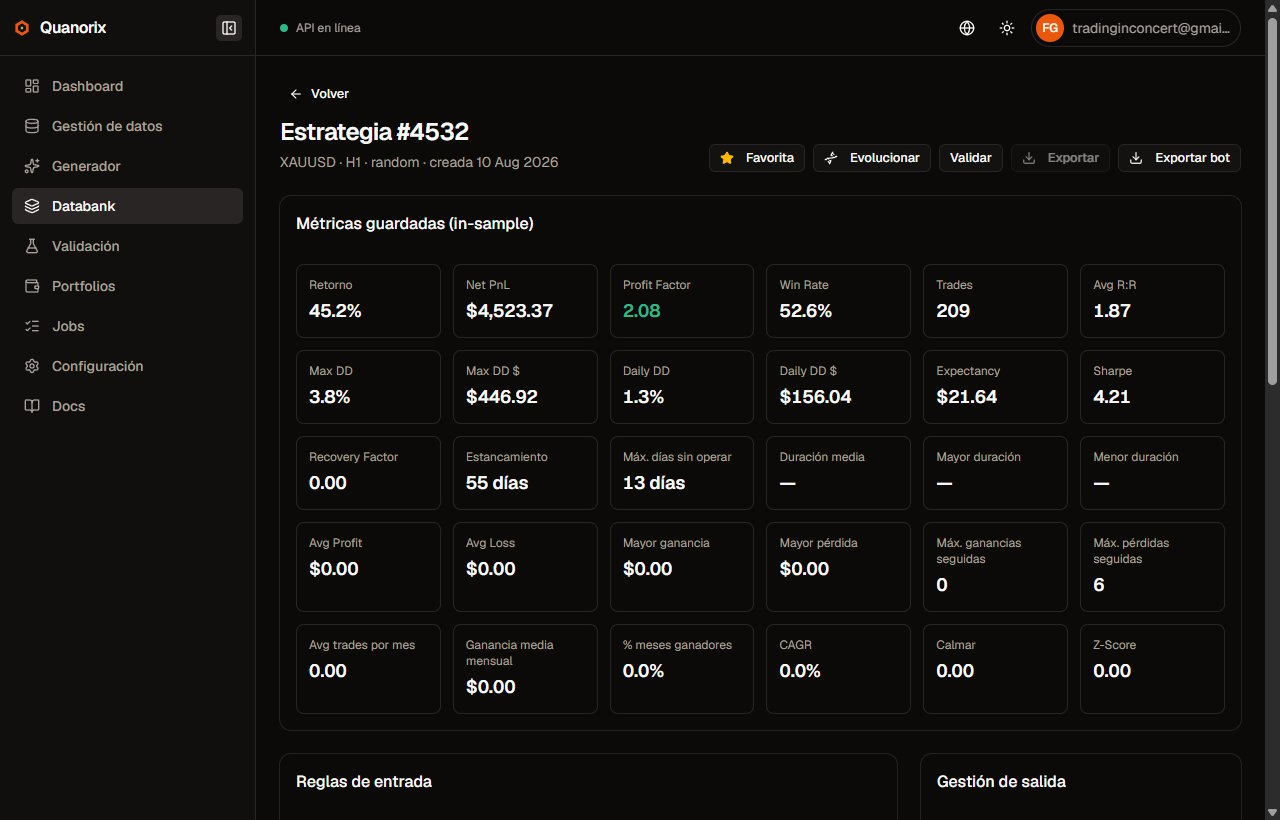
Detalle de estrategia. Clic para ampliar.
Qué ves al entrar
- Meta: símbolo, TF, origen, fecha de creación.
- Métricas IS (y OOS si la generación usó holdout) en un grid de cinco filas (ver abajo).
- Reglas de entrada long/short y gestión de salida (ATR stop, R:R, etc.).
Resumen de métricas
El resumen comparte el mismo orden en estrategia y portfolio. Retorno va primero. Tres filas de métricas ya conocidas (rendimiento, riesgo, rachas/tiempo) y dos filas nuevas (distribución por operación y calendario):
*La etiqueta de UI es SQN (fórmula SQN sobre trades; no un Sharpe anualizado de retornos diarios).
Avg Loss y mayor pérdida se muestran con signo negativo. % meses ganadores, CAGR y Max DD son fracciones (la UI las formatea en %).
Estrategias o backtests anteriores a TPA 1.2.9 pueden mostrar
0 en las doce métricas nuevas hasta que vuelvas a hacer backtest (o Guardar como métricas) con el agente actualizado. No aparecen como columnas filtrables del Databank.
Backtest y curva de equity
- Ajusta capital inicial, riesgo, spread, comisión, sesión, fechas, compounding y overrides de salida/orden si hace falta.
- Pulsa Backtest.
- Revisa curva de equity, resumen de trades y avisos (lote topado, par de conversión faltante, warmup, etc.).
Guardar como métricas
Si cambias costos o capital y quieres que las métricas persistidas del databank reflejen esos valores:- Guardar como métricas → confirma el diálogo.
- Se re-backtestea y reemplaza métricas IS (y limpia OOS previo si no hay fracción OOS en ese flujo).
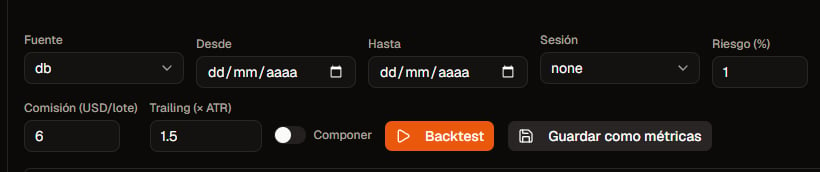
Costos del backtest y Guardar como métricas. Clic para ampliar.
Analítica mensual
Tras un backtest verás Analítica mensual (PnL / % por mes) y la tabla de retornos mes×año cuando haya datos. Útil para ver estacionalidad antes de meter la estrategia en un portfolio.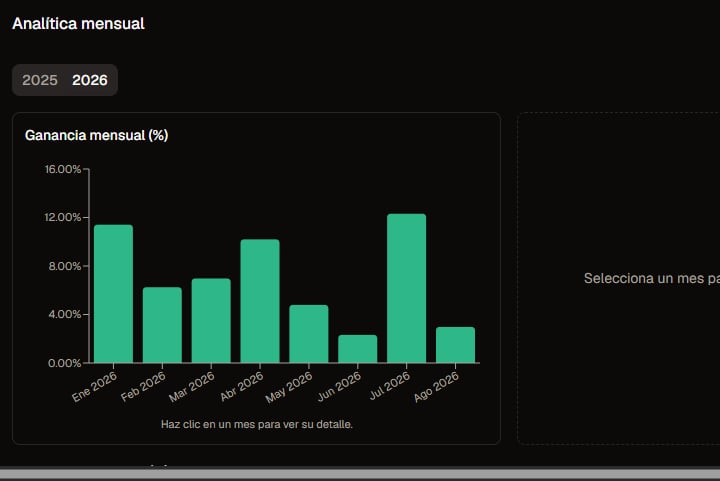
Analítica mensual. Clic para ampliar.
Evolucionar (genética desde el padre)
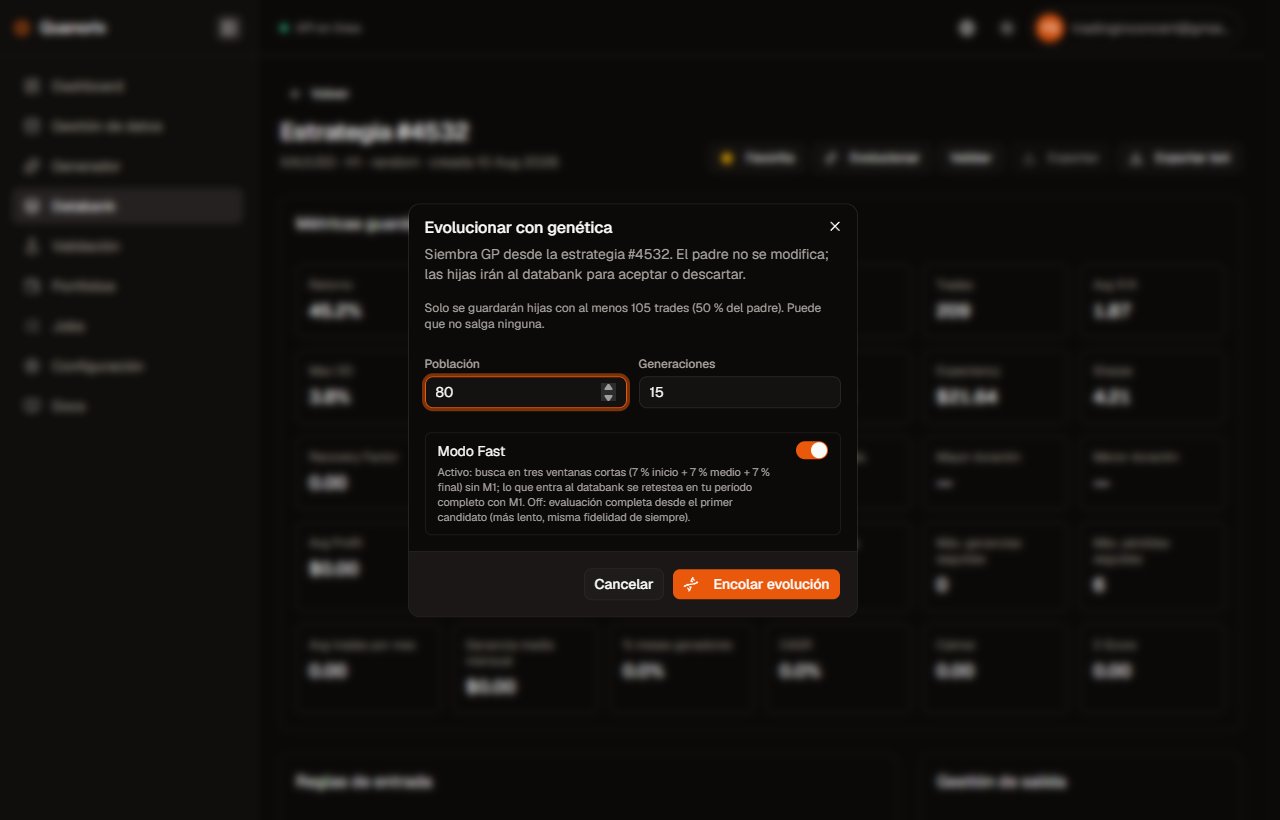
Diálogo Evolucionar. Clic para ampliar.
- Evolucionar → diálogo de GP sembrado desde esta estrategia.
- Puedes activar o desactivar Modo Fast (se hereda del contexto de generación del padre; mismo significado que en el Generador).
- El padre no se modifica; las hijas aparecen como estrategias nuevas (con piso de trades heredado). El job corre en el TPA y se puede cancelar desde Jobs.
- Luego filtra Solo evolucionadas en el Databank.